

検証日:2025年11月中旬
検証結果:UPI One Worldのパートナーアプリ「Cheq」を使って一部のUPI決済が行えた
以前、インドのQR決済Paytmについての記事を投稿した。

本記事投稿日時点では既にPaytmは外国人短期旅行者には使用できる手段がないようであるが、今回は、UPI決済一般について外国人短期旅行者である筆者が利用を試みた検証記事である。
各見出しへのリンク
外国人短期滞在者がUPI決済をするには
外国人短期滞在者がインドのUPI決済をするには、UPI One Worldのパートナーアプリをセットアップし、お金をチャージすることで一部のUPI決済が可能になる。
UPIとは
インドの銀行口座、インド発行のクレジットカードで即時決済をする仕組みである。通常、外国人短期滞在者はインドの銀行口座、インド発行のクレジットカードは持っていないので、UPIによる決済を利用することができない。街中の買い物など、UPIはインドの多くの決済シーンで出てくるので、これができないと現金を使う頻度が増えるが、個人経営のような小規模店だと少額を支払う際にお釣りが出せない場合があり、50Rs支払うところを100Rs札を出してお釣りなし、などということになる。
UPI One Worldとは
UPI One Worldとはインドの銀行口座、インド発行のクレジットカードを持たない外国人短期滞在者や海外在住のインド人がUPI決済を利用できるようにする仕組みであり、UPI One Worldのパートナーアプリを使うことでUPI決済ができるようになる。
NPCIによる紹介
> https://www.npci.org.in/product/upi-global-acceptance/upi-one-world
UPI One Worldのパートナーアプリを使う
UPI One Worldのパートナーアプリはいくつかある。
今回、筆者はCheqでセットアップしてみることにした。
Cheqのセットアップ
セットアップはアプリ上での登録作業と代理店に来店しての有効化作業の二段階になる。
ステップ1:アプリ上での登録作業
アプリストアからCheqをダウンロードしてインストールする。アプリ起動後、イントロダクションを経て、電話番号入力を行う。
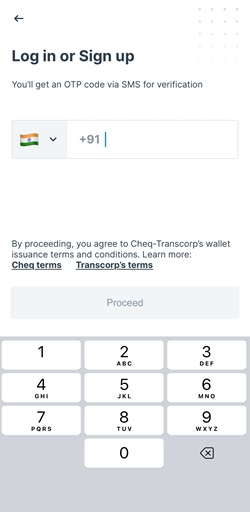
筆者はインドの電話番号を取得していたので、インドの電話番号で登録したが、日本の電話番号でも登録可能なようである。インドの電話番号の取得については以前投稿した記事を参照されたい。
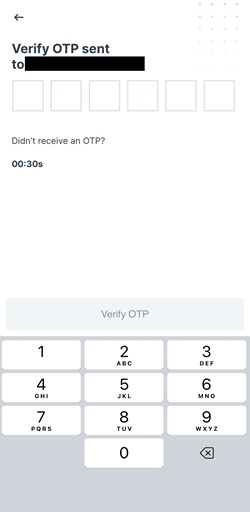
そして入力した電話番号にOTP(ワンタイムパスワード)がSMSで通知されたら、それをアプリ上に入力する。
その後、アプリのホーム画面の「VERIFY SIM」をタップする。
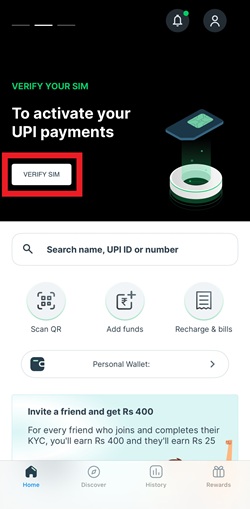
編集は筆者による
進むと、手数料支払いへと遷移する。1,499Rsかかるのでなかなか高い。
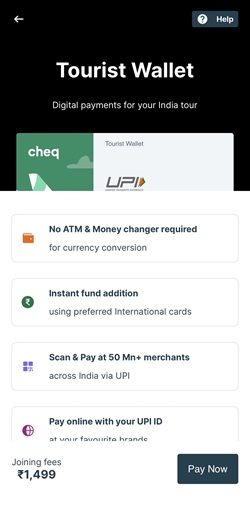
支払いはクレジットカードが選べるが(筆者はiPhoneでセットアップしていたのでApple Payも選択肢に出ている)、当然ではあるが日本発行のクレジットカードも使える。
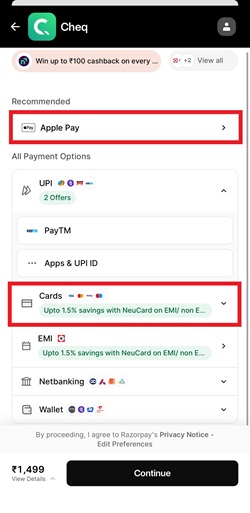
編集は筆者による
支払いを進めると登録した電話番号にSMSでOTPが通知されるのでそれをアプリに入力する。
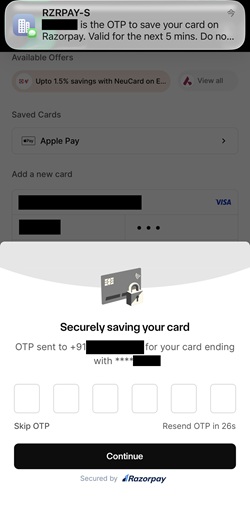
編集は筆者による
次は個人情報の登録に進む。
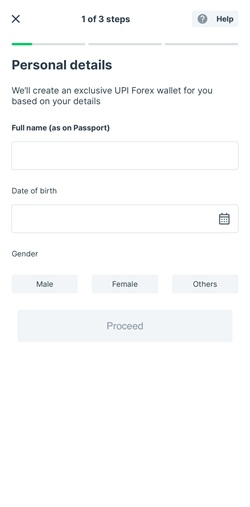
入力する項目は、
- パスポート上の名前
- 生年月日
- 性別
- メールアドレス
- 日本の住所および郵便番号
であり、自撮り写真のアップロードをウィザードにしたがって行う。最後に、有効化してもらう方法を選択する。
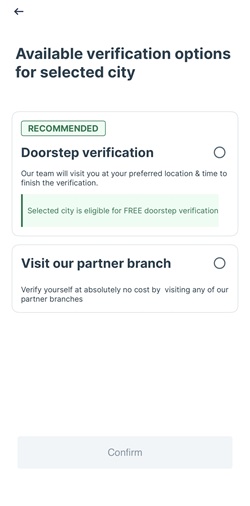
Cheqの人間に来てもらうか、代理店に自分で行って本人確認をするかである。筆者は「Visit our partner branch」(代理店に自分で行く)を選択した。ただ、ここでの選択は後からどちらにでも変更はできる。人に来てもらったほうが労力としては楽なのかもしれないが、来てもらう日時の調整をWhatsAppでやる必要があり、また、日時を決めたとして約束の時間に来てもらえるか不安があったのと、短期滞在であったため、なるべく早く有効化したかったためである。
また、アプリのホーム画面のユーザーアイコンから「Set pin」で4桁の暗証番号を設定しておく。これは支払いで毎回入力することになる。
ステップ2:代理店で有効化してもらう
持参するもの
- パスポート
- ビザ
- Cheqをインストールしたスマホ
パスポートとビザはコピーを取られるので、ビザは紙で印刷したものを持参したほうがよいと思われる。スマホ画面にビザの画像を表示させて提示しても受け付けられるかは未検証である。
代理店の場所
代理店の場所はCheqアプリから確認できる。筆者の場合、ニューデリーでセットアップしていたので、以下の3つの代理店がアプリ上に表示された。
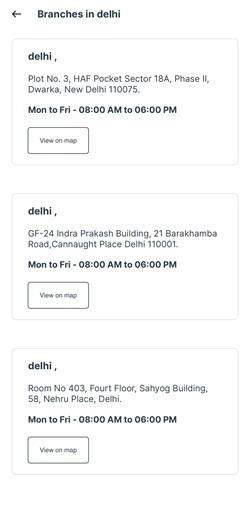
その中でもコンノートプレイスにある代理店(上の画像の上から2番目の場所)に訪問することにした。来訪予約は不要である。
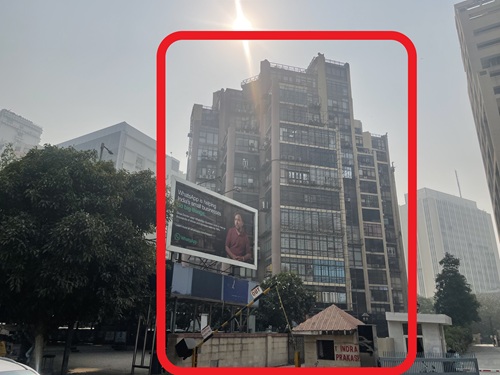
1階にあるので、GF-24という番号の書かれたテナントを探す。
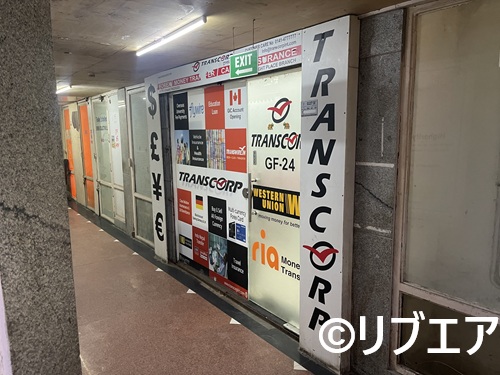
代理店でやること
代理店に入ったら、Cheqを有効化したい旨を伝える。パスポートとビザを求められたら渡す。書類に名前、日本の住所、電話番号を求められたら記入する。
代理店での時間は、筆者の場合、20分程度で終わった。平日11時ごろの訪問であった。従業員はこの有効化作業に慣れている様子であった。
混んでなければ、次の章のチャージも代理店内でやってみるとよい。
Cheqのチャージ方法
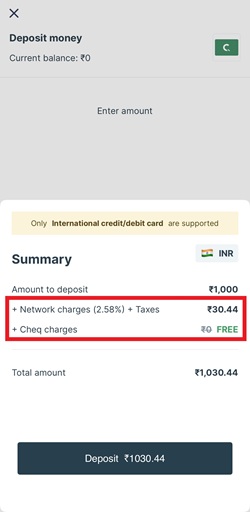
チャージ型の支払い手段なので、まずはお金をチャージをする。チャージ元にできるのは、インド国外発行のクレジットカード/デビットカードであるが、Apple Pay(iPhoneの場合)、Google Pay(Androidの場合)も選べる。
アプリ上の「Add Fund」からチャージ操作を行う。
編集は筆者による
注意点として、“ネットワークチャージ”と税金で合わせて3%ほど余計にかかるということである。
Cheqでの支払い方法
UPI決済には2ケースがある。一つは店舗のQRコードを読み取るケース、もう一つはオンライン決済のケースである。
QRコードを読み取るケース
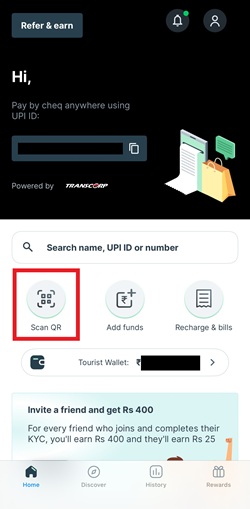
店舗に提示されているUPI用のQRコードをアプリで読み取る。
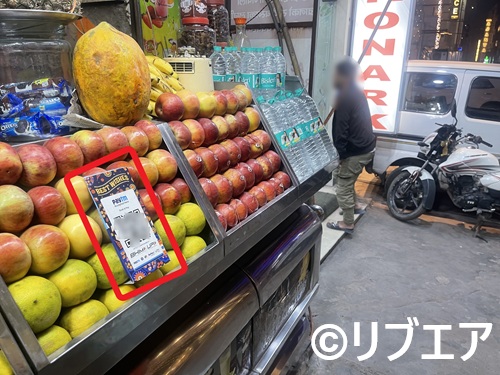
店舗従業員には”UPI”と言えば通じるだろう。アプリ上では、「Scan QR」をタップしてQRコードの読み取りモードにする。
編集は筆者による
最後に設定してある4桁の暗証番号を入力する。支払いが成功すると、店舗側でその旨の音声が流れるようである。支払ったアプリ画面を見せる必要はないようだ。
オンライン決済のケース
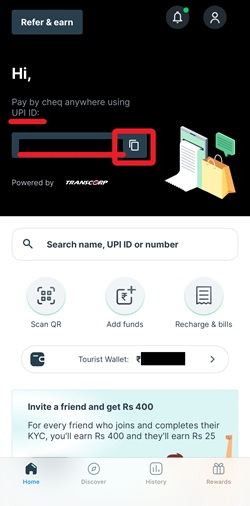
オンライン決済の場合は、自分のUPI IDを決済画面に入力する。自分のUPI IDはCheqアプリのトップ画面に表示されており、タップするとクリップボードにコピーされるので、決済画面のUPI ID入力フィールドにペーストする。UPI IDは登録した電話番号、パートナーアプリ、代理店名の組み合わせという文字列のようである。
編集は筆者による
最後に設定してある4桁の暗証番号を入力する。
UPI One WorldはすべてのUPI決済で使えるわけではない
個人間の送金はできない。一番身近になる例は、オートリキシャーの支払いに使おうとしても大抵はエラーで失敗する。これはオートリキシャーの運転手が提示するUPI用QRコードが個人のQRコードだからだ。店舗の事業としてQRコードを取得していないところには支払いができない。
P2P is only allowed to Indian nationals as per RBI regulations
引用:Cheqホームページ FAQs
https://www.chequpi.com/faqs-2/
また、個人間以外でも使いないケースがあるようだ。以下に筆者が試した決済のうち、使えたケースと使えなかったケースを列挙する。
UPI One Worldが使えたケース
- DMRC(デリーメトロ)の自動券売機
- マクドナルドのKIOSK
- レストラン
- Yulu(シェアバイク)
- Airtelのプラン購入
UPI One Worldが使えなかったケース
- DMRCのオンラインチケット購入
- オートリキシャー
- Smart bike (シェアサイクル)
使えないケースのほかに、使用限度額や回数も細かく決まっているようである。例えば、1日20回までしか決済できない。
Daily Transaction Count: Maximum of 20 transactions per day
引用:Cheqホームページ FAQs
https://www.chequpi.com/faqs-2/
インド国外からだと使えない【2026年2月16日追記】
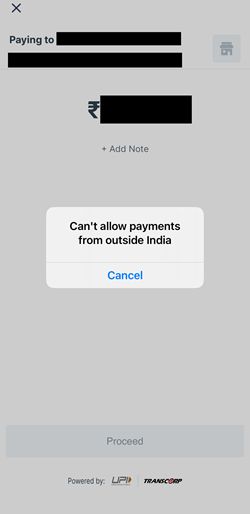
日本からあるインドの決済サイトにCheqのオンライン決済(UPI IDを使う)をしようとしたところ、エラーとなり決済が失敗した。エラーの内容からインド国外からは使用できないとのこと。VPNでインドのサーバーに接続した状態で試しても同じだった。Cheqアプリに位置情報の権限を与えなければどうなったのかはためしていない。
Cheq以外のUPI One Worldパートナーアプリでは試していない。
登録した電話番号を変更する方法
Cheqの場合【2026年2月16日追記】
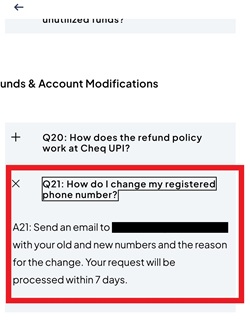
Cheqに登録した電話番号を変更するにはヘルプページに従い、所定のメールアドレスに、変更前の電話番号、変更後の電話番号、変更理由を送る。メールアドレスはヘルプページに記載されている。
編集は筆者による
ヘルプページによると7日以内で処理されるとのことであるが、筆者は平日に変更をメールで依頼したところ、2時間程度で変更完了の連絡がメールで返信された。変更後は新しい電話番号で再ログインする必要がある。
前述の通り、UPI IDは電話番号に基づいて構成されているが、電話番号を変更してもUPI IDは変更されず、そのまま使用することになる。Cheqに確認したところ、もしプリペイドSIMの電話番号のように電話番号が新しい人に渡った場合にその人がCheqの申請をしてもUPI IDは古い電話番号の持ち主と被らないようになっているとのことである。
Monyの場合【2026年3月23日追記】
Monyの場合、セットアップが完了してしまうと、原則、電話番号の変更はできない。
Once your KYC is completed, your mobile number is linked to your identity and registered with the regulatory authority. Changing it isn’t straightforward due to compliance requirements.
引用:Mony Help
実際、筆者は登録したインドの電話番号の有効期限が過ぎて無効になってしまったので、Monyのサポートへ日本の電話番号への変更を依頼したところ、できない、と回答され、アカウントをDeactivateし、新しくアカウント作成することを案内された。
Monyの場合【2026年2月24日追記】
2026年2月中旬、他のUPI One WorldパートナーアプリであるMonyでもUPIを使ってみた。Cheqとは違い、登録手数料はかからない。
ステップ1:アプリ上での登録作業
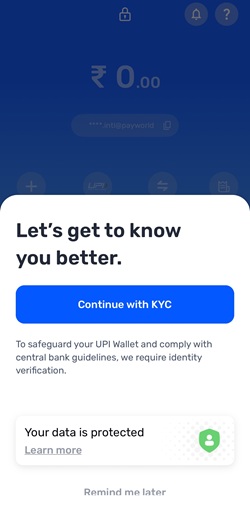
アプリストアからMonyをダウンロードしてインストールする。アプリ起動後、「Continue with KYC」をタップする。
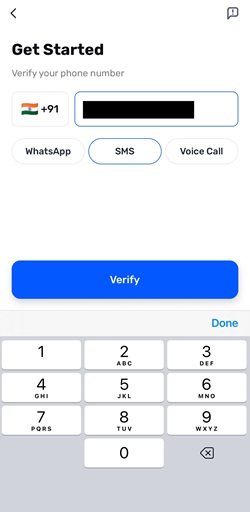
次に電話番号を入力する。これはインドの電話番号でなくてもよいが、WhatsApp、SMS、VoiceCall(電話)での通信ができる必要がある。「Verify」をタップするとワンタイムパスワード(OTP)が送られてくるので入力する。
編集は筆者による
パスポート、ビザの画像をアップロードする。ビザに関しては、筆者はe-visaの画像をアップロードした。最後に「Submit」をタップする。
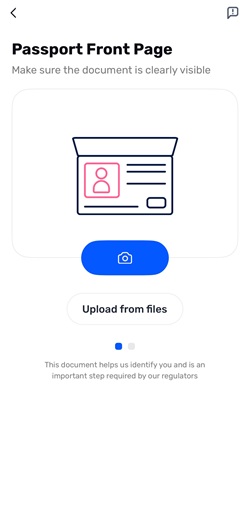
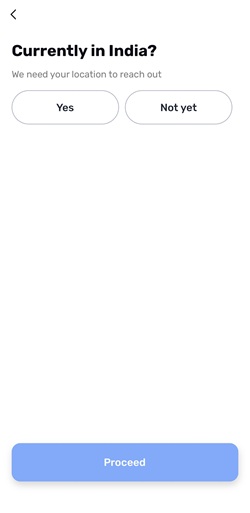
滞在状況を問われる。筆者の場合、インドでセットアップしたので、「Yes」をタップした。
その後、滞在先の住所を入力する。これが終わるとホーム画面でレビュー中の表示になる。
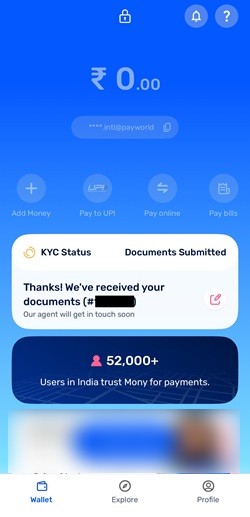
編集は筆者による
筆者はこの作業をインド時間の18時ごろに行った。そして、翌日の11時ごろにWhatsAppに以下のメッセージが届いた(筆者はWhatsAppも同じ電話番号で使っていた)。
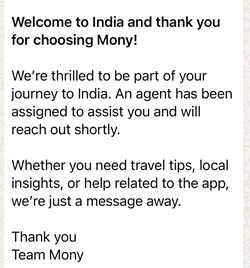
そして、アプリのホーム画面の表示は「Agent Assigned」に変更された。
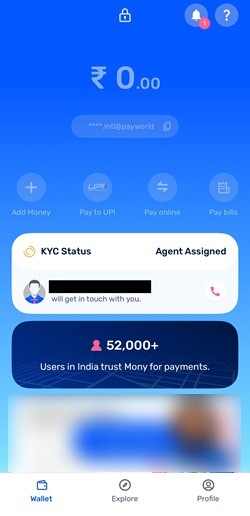
編集は筆者による
何か、担当者からコンタクトがありそうなメッセージだが、数分後にホーム画面が以下の画面に変更になり、登録完了となった。
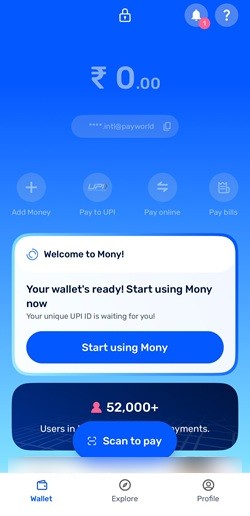
編集は筆者による
ただし、「Start using Mony」をタップすると再度電話番号認証となるのでそれが完了するとチャージ、支払いができるようになる。
チャージ方法
「Add Mony」をタップしてチャージする。チャージ時には、サービス料としてチャージ金額の3.5%、手数料として150Rs(チャージ金額が15,000Rs以下の場合)がかかる。例えば、3,000Rsチャージする場合は、サービス料として105Rs、手数料として150Rsで合計255Rsが追加でかかる。チャージ時にかかる費用はCheqより若干高いようである。チャージ手段は日本発行のクレジットカードで可能である。iPhoneの場合はApplePayでもチャージできる。
支払方法
チャージしてあるお金から支払うことになるので足りなければ事前にチャージする。QRコードを読み取って支払う場合は「Scan to Pay」をタップする。オンライン決済などでUPI IDで支払う場合は、ホーム画面のUPI IDをタップするとコピーされるので、支払い画面にペーストする。UPI IDは「電話番号.intl@payworld」という形式のようである。
一定期間使用しないと手数料がかかる【2026年3月23日追記】
Monyの場合、30日間支払いもチャージもない場合は399Rsの手数料がかかる(管理手数料)。
Wallet Maintenance Fee – A ₹399 maintenance fee per month will be levied on any wallet that remains inactive for a continuous period of thirty (30) days or or has no top-up during this period. – This policy shall be effective from 6th October 2025.
チャージ金額には最低額が設定されているので、1Rsを毎月チャージして回避するといったことはできない。
アカウント閉鎖時に手数料がかかる【2026年3月23日追記】
アカウントを閉鎖する際にも399Rsの手数料がかかる。
Wallet Closure Fee – On wallet closure, a fee of ₹399 will be charged . – This policy shall be effective from 6th October 2025.
アカウントを閉鎖すると、この手数料が引かれたあとの残金がチャージしたクレジットカードに返金される。
どのパートナーアプリがよいか?
Cheqは初回に手数料がそこそこかかるが、Monyのような管理手数料がかからない。使用料としてはどちらも手数料がかかるが、現時点ではCheqの方が若干安い。逆に、Cheqは登録時に代理店に行く手間がある。Monyは登録した電話番号の変更ができない。このことから、Cheqは長く利用する人に向いており、Monyは1回限り(次回の訪問は未定/ずっと先)のインド訪問に向いている。
■■■
決済時に暗証番号が毎回求められるので、プリペイドSIMの電話番号でCheqの登録をしてそのSIMの有効期限が来て他人に電話番号が渡っても新たな電話番号の持ち主が勝手にCheqにチャージされているお金を使えないようになっているということだろう



 リブエア
リブエア